

この記事の概要
PCとNASを10GbEで接続して高速化した手順と、使用したパーツ、注意点をまとめました。2.5GbEとの違いや速度の変化も紹介します。
PCとNASの接続を10GbEにアップグレードしました
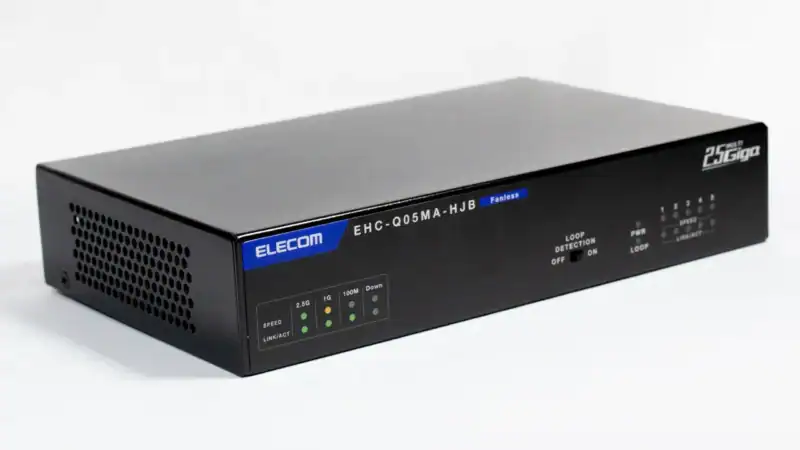
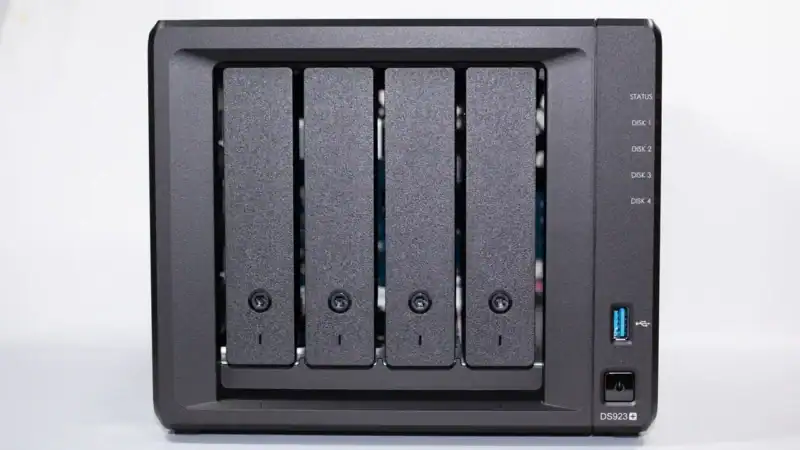
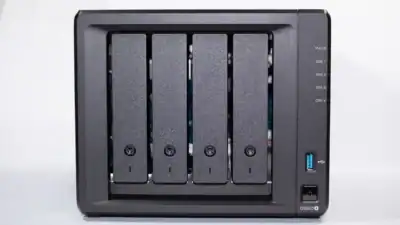
これまでの環境は、PC側が2.5GbE標準、NAS(Synology DS923+)側はオプションの10GbEアダプタ「E10G22-T1-Mini」を装着し、ELECOMの2.5GbEハブ(EHC-Q05MA-HJB)で接続していました。
この構成では、PC ↔ NAS ↔ ルーターはすべて 2.5GbE となっています。
今回、PCとNAS間の速度をさらに上げるために10GbEへアップグレードしました。
導入した製品は以下の2点です。
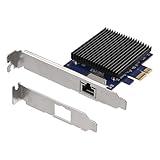
- PC用:BUFFALO LGY-PCIE-MG3(10GbE LANカード)
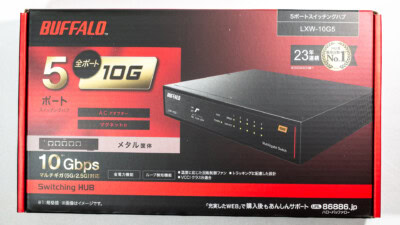
- PC・NAS・ルーターの接続:BUFFALO LXW-10G5(10GbEスイッチングハブ)
ルーター自体は2.5GbEのため、ルーター経由の通信は最大2.5GbEですが、
PC ↔ NAS 間は 10GbE の高速通信が可能になりました。

BUFFALO LGY-PCIE-MG3(PCI-E拡張LANカード)の特徴
- 最大 10GbE 対応
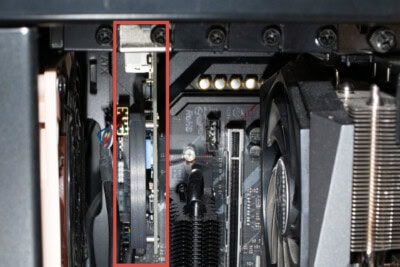
- PCI-E Gen4.0 x1 接続
- ロープロファイル対応
- Realtek コントローラー搭載
- ジャンボフレーム(4,088 / 9,014 / 16,128 Bytes)
- 動作温度:0~55℃
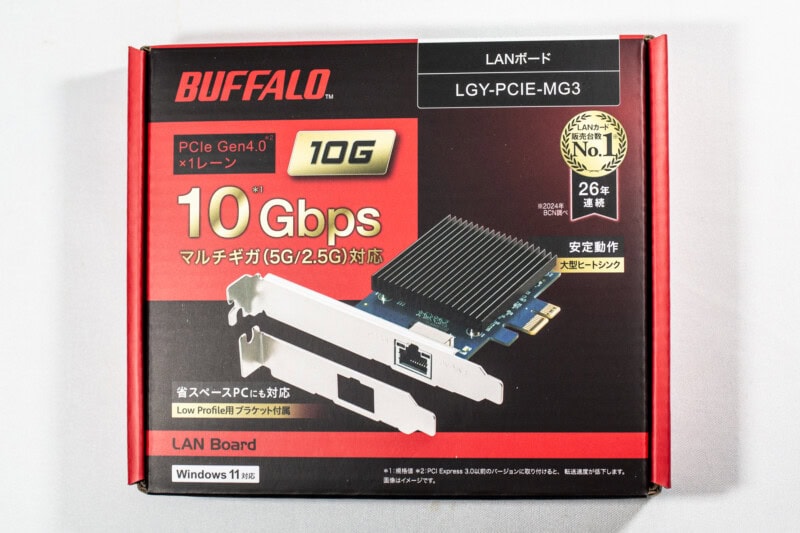
このカードの最大のメリット
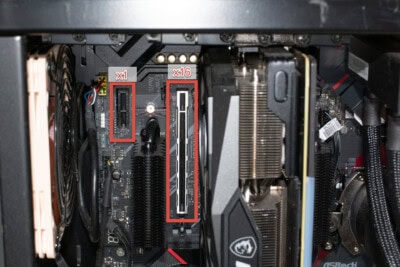
PCI-E Gen4 x1 スロットで 10GbE を使える点です。
多くのマザーボードは以下のような構成になっています:
- PCI-E x16 × 1〜2基
- PCI-E x1 × 複数
2本の x16 スロットがある場合でも、2本目を使うと帯域が x8 / x8 に分割されるのが一般的です。(それぞれx16として使えるマザーボードもあります)
グラボの帯域が半分になると、高性能なグラボを使用している場合は帯域不足による性能低下がおきてしまうことがあります。
LGY-PCIE-MG3 は x1 接続のため、x16 スロットを圧迫せずに増設できるのが大きなメリットです。
ロープロファイルの交換ブラケットが付属しているため、幅が狭い省スペースPCでも使うことができます。
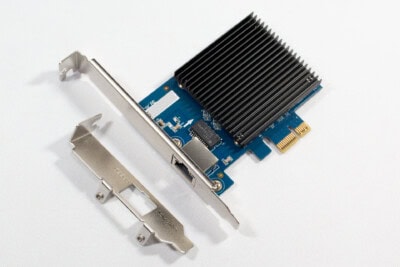
使用するスロットの注意点
- PCI-E x1 の帯域は狭いため、必ず Gen4 以降のスロットに挿す必要があります。 Gen3 x1 の帯域では帯域不足となってしまい、10GbEの性能が発揮できません。
- x16 スロットに挿しても、カード側が x1 なので動作(帯域)は x1 になります。
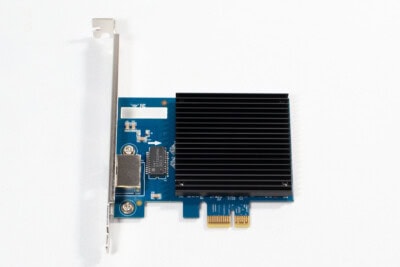
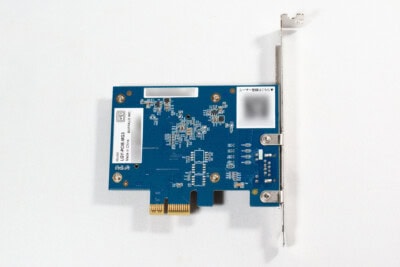
マザーボードが PCI-E Gen3 の場合
その場合は 旧モデル LGY-PCIE-MG2(Gen3 x4 接続) の方が適しています。
x1 スロットには接続ができませんが、x4 / x16 スロットに挿すことで 10GbEの通信に必要な帯域を確保できます。
PCI-E レーンの排他仕様について
マザーボード上の USB・M.2・PCI-E スロットは内部で PCI-Express レーンを共有しています。
ある PCI-E スロットを使用すると、 特定の M.2 スロットや USB ポートが無効になることがあります。これは、搭載できる機器の種類が増える一方で、 マザーボードのレーン数が限られているため起こる仕様です。
マザーボードに搭載するチップセットが上位のモデルであれば使用できる合計レーン数が多いのでこの問題が起こりにくいです。この問題はランクが下の製品なのに搭載するポート数を多く見せている自作PC用のマザーボードで起こりやすいです。メーカーPCなどでは、搭載しているポートやソケットなどはすべて使用できる状態なのが一般的です。
LANカードを増設する前に、マザーボードのマニュアルの「排他仕様」欄を確認しておくと安心です。
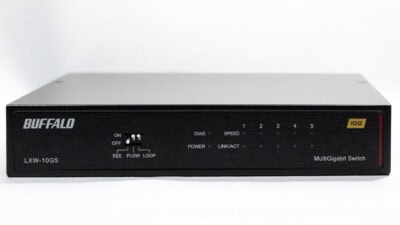
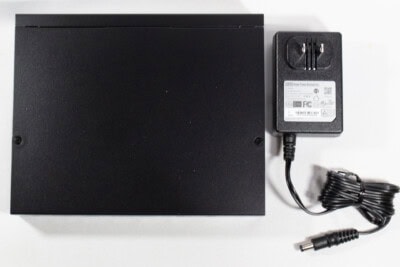
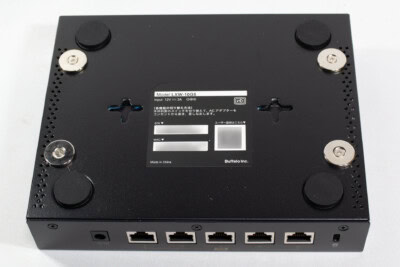
スイッチングハブ BUFFALO LXW-10G5 の特徴
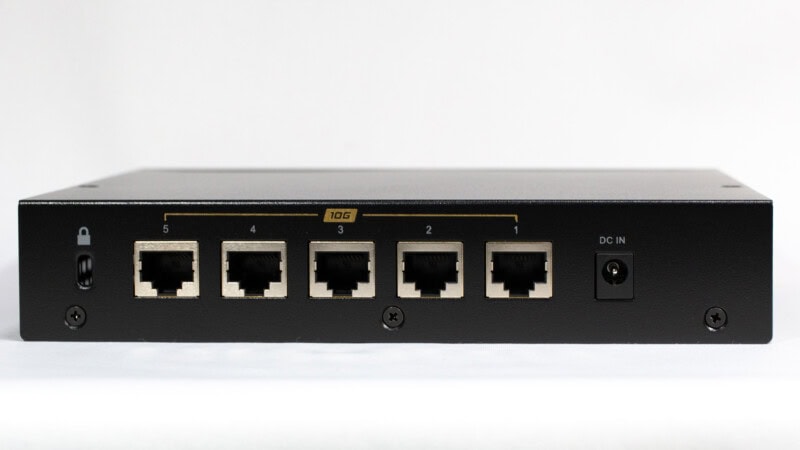
- 10GbE 対応 LAN ポート ×5
- 前面にインジケータと切替スイッチ
- 背面にLANと電源端子
- 設置用マグネット付属
- 金属筐体
- 温度上昇時に動作するスマート冷却ファン
- 消費電力:最大 27W
- 電源:ACアダプター
- 動作保証温度:0〜40℃
- 保証期間:1年
ポート数の選び方
- 2.5GbE以上で接続したい機器が5つ以下 → LXW-10G5
- さらに接続台数が必要な場合 → LXW-10G8(10Gポート×8)
一般的には、10Gハブ+1Gハブの併用が最も扱いやすく、1Gハブは発熱も少なくトラブルが起きにくいため併用がおすすめです。2台のハブを使い分けると、片方のハブの調子が悪いときは、もう片方のタブに接続して確認することができます。
10Gハブ最大の問題は「発熱」
10GbE機器は消費電力が高く発熱が大きいです。
- 発熱が原因で通信が不安定になる
- 再起動が必要になる
- 夏場に落ちる
といった症状が起こりやすいことに注意が必要です。
50℃対応品など業務用モデルは高額になるため、家庭用では40℃までの対応の製品でも冷却ファン付きのモデルを選ぶことが重要です。
LXW-10G5 は金属筐体+スマートファンを採用していますが、
ファンは小型高速のため 回転中はそれなりの音がしますが、ファンレス製品よりは確実に動作が安定します。
設置場所の注意
バッファローは「収納ボックス対応」と案内していますが、排気が確保されていないボックスに入れると確実に熱がこもります。
- 扉つきキャビネット
- 密閉棚
- 温度の上がりやすい狭い空間
などは避けましょう。
風通しの良い場所に設置することがとても大切です。
設定スイッチの変更はコンセントオフに
省エネ機能やループ検知の切り替えスイッチはコンセントをオフにして切り換えてオンにする必要があります。電源ボタンはないのでコンセントを繋げば動作します。
8ポートのLXW-10G8は電源が本体に内蔵されており、ACアダプターなしで電源ケーブルを接続するタイプになっています。
実際の速度(PC → NAS)
CrystalDiskMark で測定したところ、最大 1100MB/s(≒ 8.8Gbps) を記録しました。
参考:理論値
| 規格 | 最大速度 |
|---|---|
| 1GbE | 125MB/s |
| 2.5GbE | 312.5MB/s |
| 10GbE | 1250MB/s |
実際の速度は機器構成・ストレージ性能・データサイズにより変動します。
ストレージ性能がボトルネックになる
NAS側ストレージが HDD(約250MB/s)だけの場合:
- キャッシュ無効時 → HDDの速度が上限(250MB/s)
- この状態では 10GbE の恩恵は小さい
HDDのみなら 2.5GbE でも十分な場合があります。
10GbEの効果が大きいのは、
- SSDキャッシュあり
- NVMeプール
といった「高速ストレージ構成」のときです。
PCからNASにコピーや移動する場合、PC側の性能がボトルネックとなります。
ベンチマーク結果
NAS DS923+の構成
DS923+にオプションのLANアダプタE10G22-T1-Miniを使用しています。また、NVMe SSDの読み書きキャッシュを有効にしてメモリは合計20GBに増設しています。これにより、ストレージ性能以上にキャッシュがよく効いた状態となっています。
ストレージ構成
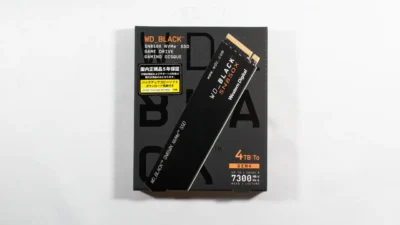
- SSD:Sansung SSD 870 EVO 2TB
- HDD (2台 RAID1):TOSHIBA MN008ADA800 8TB
Crystal Disk Mark 9.0
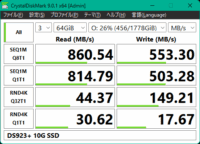
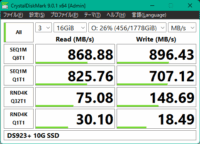
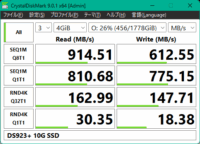
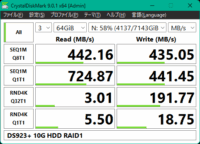
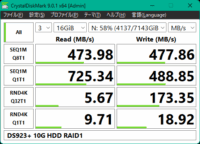
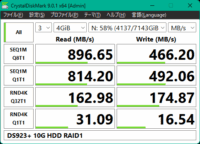
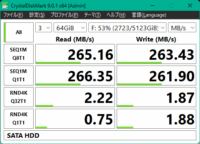
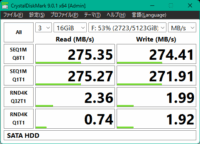
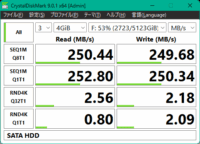
HDDであってもキャッシュが十分に機能しているとSSDと変わらない速度が出ています。連続して転送するファイルの容量が小さいほどキャッシュの影響が大きくなります。
PC内蔵のSATA HDDの場合は270MB/s程度ですが、この場合はNASでRAID1のHDD構成でも400MB/sを超えているため、NASをデータドライブとして使うのがPC内蔵のHDDを使うよりも性能が高くなっています。
容量の増設がしやすく故障の備えにもなるNASは、AIイラストの書き出し先や容量を食うモデルデータの管理として使うのにもおすすめすることができます。
NASは同じ容量が2台のHDDによるRAIDでは1台分の容量が使用できる容量、もう1台が故障に備えた予備となります。4台のHDDによるRAID5構成では3台分が使える容量で1台分が故障に備えた予備となります。あくまでも1台のHDD分を故障に備えているもので、データ全体のバックアップは別途USB-HDDに実行しておく必要があります。2台のHDDが壊れてしまった場合やNAS自体の故障にはRAIDによる保護は無力です。(RAID6は2台の故障にも備えられますが4台中2台分の容量しか使えなくなります)
ここではDS923+に10GbEの拡張カードを使用していますが、新しいDS925+は拡張カードが使えないことに注意してください。DS92258+では代わりに2.5GbEが標準のLANポートになっています。上位機種の5ベイのDS1525+はオプションで10GbEに対応できます。
インターネットはどう変わるのか?
ここではインターネット側のLANポートは1GbEなので何も変わりません。Nuro光は下り2Gbps対応ですがLANポートはそれぞれ1Gbpsとなっています。インターネット回線側の速度は、複数のLANポートやWiFiを使って複数の端末から同時通信を行う場合に影響します。
ネット回線が最大10Gbps対応のものであっても、1つの端末からの通信速度はインターネット経路上の混雑や応答するサーバーの混雑や性能によって遅くなります。複数の端末から同時に通信する場合に1つの端末あたりの速度低下を防ぐのには有効ですが、1つの通信での速度上昇としてはあまり恩恵が無い場合が多いようですので過度な期待は禁物です。
インターネット速度としては1つの端末からは500Mbpsが安定していれば十分で、100Mbps以上出ていれば実用上は問題ありません。大きなゲームのアップデートファイルのダウンロードでは早いほど短い時間で終わりますが、回線よりもサーバーの混雑による速度低下の影響が大きいです。
マンションタイプの回線では、プロバイダの契約と関係なく建物内で1家庭の回線が100Mbbps以下になってしまっている場合があります。





コメント
日本語の文章でないと受け付けません。コメントはすぐには公開されません。(スパム対策)